所謂的多點,就是指要排班的位置很多,而且,每個人可排班的地點不會相同,甚至會有人可以排很多地方,但有人卻只能排單一地方…的一種排班規則。
本檔的排班規則:
1、排班人數:25,即最大可參與排班人數為25人。
2、案場數:30,即最大可設定之案場數為30。
3、案場人數:5,即最大可設定的單一案場人數為5人。
4、需求人數:40,即案場與案場人數組合最大為40人。
5、身份別:下拉選單,清單內容為正班、機動。
6、人員可指定最多3個案場,正班人員為固定單一案場,機動為單一或多個案場,正班人數需將當月應上班天數排班,機動則無此限制,只需排的班別為指定案場即可。
7、人員可指定最多7天指定休假,單一天最多可5人指定休假。
8、連續上班天數最多5天,無連續休假限制。
9、上班天數除當月天數為31天者,休假天數為7天,其餘休假天數一律6天,即31、30天上班天數24,28上班天數22,29上班天數23。
10、需與前一排班結果相連,即該月份的開始排班與前月份最後排班的連續排班天數依然要在「8、」的限制下。
11、排班結果可隨時修改,並使所需印出的報表一起連動修改。
12、列印報表為:案場清單、人員清單、單一案場、單一人員、未排班清單。
這個排班表比較特殊的規則部分為:
7、人員可指定最多7天指定休假,單一天最多可5人指定休假。
==〉與「9、」的規則相對應,該排班表的人員等同於可以將自己可排休的天數完全做指休,同時也會造成電腦無法做排休的運算。
8、連續上班天數最多5天,無連續休假限制。
==〉相較於法規的週休二日來說,這個班表是遇到5天,就一定要休。
11、排班結果可隨時修改,並使所需印出的報表一起連動修改。
==〉即歷史紀錄的讀取與修改,一般來說排班表排完就是執行,不會有意外,所以,這個排班表的重點是會有意外,例如員工突然曠職…等等。
12、列印報表為:案場清單、人員清單、單一案場、單一人員、未排班清單。
==〉列印報表很多,所以,當發生歷史排班修改時,透過於電腦,只要完成排班,報表也一併修改就相對重要。
以下為檔案說明:
檔案結構:案場、規則設定、歷史紀錄1、歷史紀錄2、案場清單、人員清單、單一案場、單一人員、未排班清單

 這裡說表單底色的說明,無底色(即案場、規則設定),這是用於排班時條件設定的工作表,也就是後面紫色工作表會跟著這兩張工作表一起變動,綠色(歷史紀錄1、2),這兩張工作表沒有上鎖,就是完全接收排班後的結果,排班後的結果包括有手動調整這個過程,也就是將您在按下儲存按鈕時,最後的調整結果紀錄,紫色工作表就是要印出的六種表單。
案場:用於建立案場的資訊。
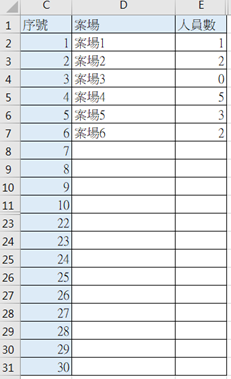
 序號:30,即規則中的「2、案場數:30,即最大可設定之案場數為30。」。
案場:自行填入欄位,格式無限制。
人員數:自行填入欄位,但數字最多需在5以下,因為規則「3、案場人數:5,即最大可設定的單一案場人數為5人。」設定為5,同時,在單一案場的報表,最多也只能顯示5人。
特別說明:在案場與人員數這兩欄的自行填入,表示案場是可隨時變動的設定條件,例如當某案場退出合作時,就可以完全不填入,直接將其資料清空(為何用清空?因為很多人會直接整列刪除,所以,用清空做為區分),如果是只是這個月不排人,下個月還是會排,就可以設定為0。

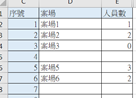 案場4因為不再合作,所以清空。
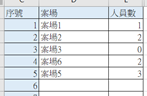 將後面的案場移至前面,將空白的欄位補上案場。
規則設定:即進行人員的各項條件設定,以及排班結果的調整。
人員條件設定:
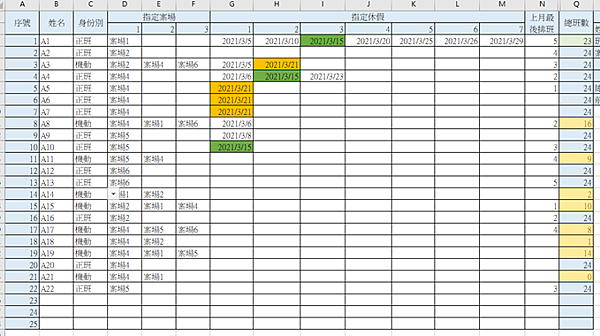
 ※序號:25,即規則中的「1、排班人數:25,即最大可參與排班人數為25人。」。
※姓名:自行填入欄位,無格式限制。
※身分別:下拉選單,清單內容為正班、機動。
※指定案場:下拉選單,清單內容為案場中的全部案場,案場數為3,即規則中的「6、人員可指定最多3個案場,正班人員為固定單一案場,機動為單一或多個案場,正班人數需將當月應上班天數排班,機動則無此限制,只需排的班別為指定案場即可。」因此,在這個範例中的正班,也只會設定一個案場,但機動則可能出現1~3個案場。
※指定休假:7,即規則中的「7、人員可指定最多7天指定休假,單一天最多可5人指定休假。」在這指定休假中會發生底色不同的變動,這是用於提醒該日期已出現多少人指定的提出,綠色3人、黃色4人、紫色5人以上,由於這個檔案並未做預先檢核,因此,可於設定排班條件時,透過底色來做提醒。
※上月最後排班:即填入該人員於上個月的最後連續排班班數,空白表示在這個月開始排班的前一天,該人員正好是沒排班的狀態,所以,這就是填入「連續」上班的天數,為的是避免造成在換月時,發生了超過5天的連續上班天數所做的設定。
※總班數:這是系統自動做出的統計,這會隨右側的黃色區域發生變動,而變動的統計,綠底是指正班未排到應排班數,黃底是指機動未達到應排班數。
排班結果調整:即在完成前面的案場、人員條件設定後,會帶出最後的排班結果,同時,也是可以讓操作者直接進行手動調整的地方。
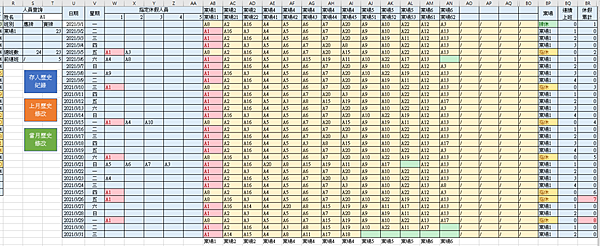
 ※人員查詢:用於查詢特定人的排班結果,在右側的紅底就是該人員的排班位置,最右側的案場、連續上班、休假累計都是做該查詢人員的統計顯示。
※日期第一欄:輸入要排班(或調整的舊班表)月份第一天1日。
※指定休假人員:5,即規則中的「7、人員可指定最多7天指定休假,單一天最多可5人指定休假。」因此,當設定超過5人時,就不會被列在這裡,同時,也不會被避開排班。
※紅色框:這裡會將案場工作表中所設定的案場以及人數自動帶入,最多可帶入40人(這裡顯示不足40,是因為將欄位隱藏,為做擷圖使用),同時,也是規則中的「4、需求人數:40,即案場與案場人數組合最大為40人。」。
※綠色框:即排班結果的黃色區域,這裡在條件設定完成後會自行帶出結果,綠底就表示應有排班,卻未排班,所以,手動調整的重點就是在於將這些綠底完全清空。
※連續上班天數底色:當出現紅底,表示有超過5天的連續上班天數,按規則「8、連續上班天數最多5天,無連續休假限制。」,系統必然只會排到5天,但是手動時就可能不小心調整為6天以上,所以,這個底色完全是用於提醒使用的。
※休假天數累計:當出現紅底,表示已經累計休假天數達到7天以上(含7天),按規則「9、上班天數除當月天數為31天者,休假天數為7天,其餘休假天數一律6天,即31、30天上班天數24,28上班天數22,29上班天數23。」,因為累計休假可能只能6天,所以,自第7天開始提醒。
※按鈕「存入歷史紀錄」:這個按鈕按下後,現在所排的班會存入歷史紀錄1,然後原來的歷史紀錄1將推往歷史紀錄2,因此,該按鈕的使用時間為該排班表是第一次排班,且還未執行的排班表儲存。
※按鈕「上月歷史修改」:這裡的上月指的是被儲存於歷史紀錄2的排班紀錄,這時只要將日期的第一格修改為歷史紀錄2的月份日期第1天,那麼,黃色區域就會將已經寫入歷史紀錄2的月份排班表帶出,這時的排班已不再重新運算,所以,這時您只要做您想修改的部分即可,然後修改完,就是按「上月歷史修改」,再將紀錄修改為最新的即可,這個按鈕將不會動到歷史紀錄1的狀態。
※按鈕「當月歷史修改」:這裡的當月指的是被儲存於歷史紀錄1的排班紀錄,這時只要將日期的第一格修改為歷史紀錄1的月份日期第1天,那麼,黃色區域就會將已經寫入歷史紀錄1的月份排班表帶出,這時的排班已不再重新運算,所以,這時您只要做您想修改的部分即可,然後修改完,就是按「當月歷史修改」,再將紀錄修改為最新的即可,這個按鈕將不會動到歷史紀錄2的狀態。
※歷史紀錄1、2:即直接接收已完成排好的排班結果內容,是透過按鈕寫入的,因此,您無需管這個內容的狀態。
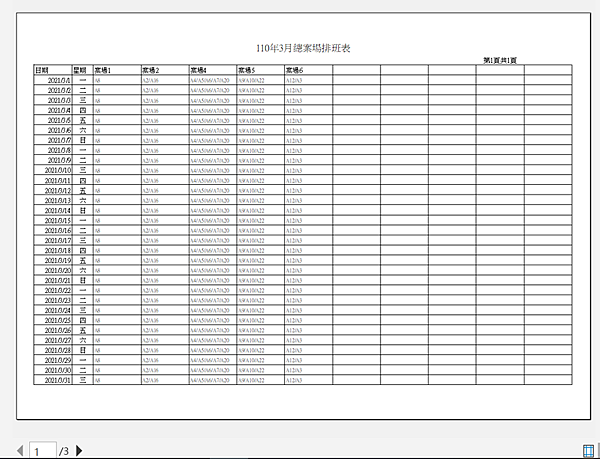
案場清單:A4列印,單一列可列入10個案場,全3頁共30個案場,列印時,只需列印到最多案場數的頁次即可,例如總案場數為12個,那麼列印時就是只要印2頁。
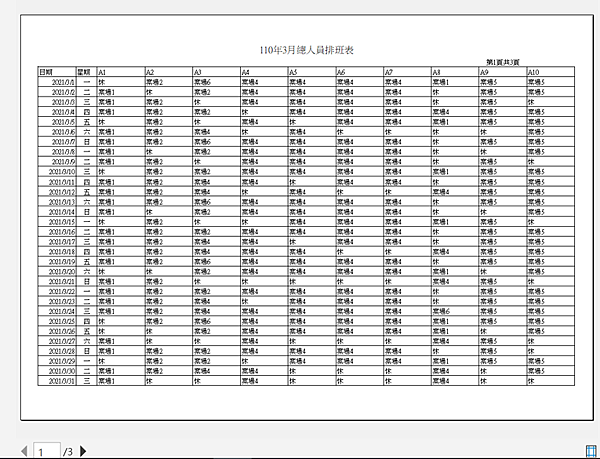
人員清單:A4列印,單一列可列入10個人員,全3頁共30個人員,列印時,只需列印到最大人員數的頁次即可,例如總人員數為12個,那麼列印時就是只要印2頁。
 單一案場:A4列印,單一頁即為單一案場,全30頁。

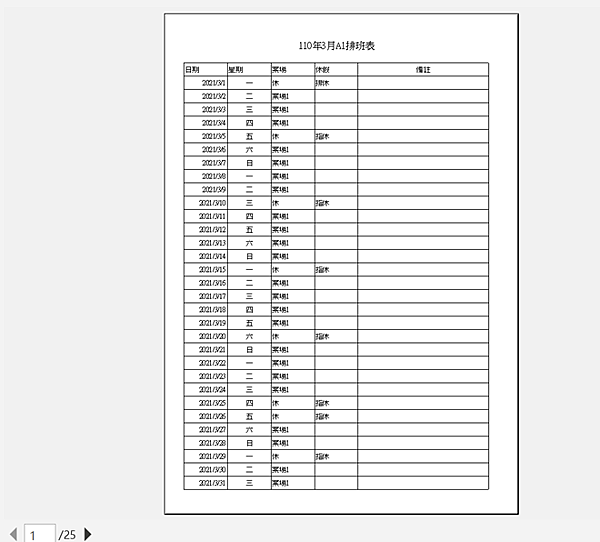
 單一人員:A4列印,單一頁即為單一人員,全25頁。
 未排班清單:A4列印,單一頁。
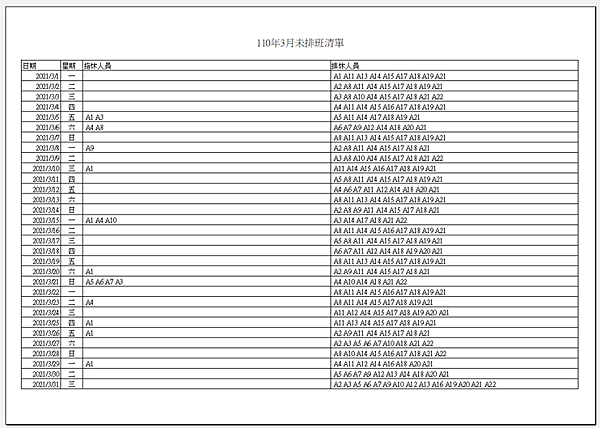
指休人員:即有指定休假而未排班的人員。
排休人員:即未指定休假,但也未排班的人員。
以上共5類表單,資料的讀取來自「規則設定」中的排班結果,內容會隨著排班結果的變動,發生5類表單的連動。
📦 免費試用版檔案索取 📦
🌟 試用版操作狀態與限制
💡 試用目的:試用版主要用於展示設計出的操作介面概念。
🔒 工作表上鎖:所有的工作表皆處於鎖定狀態,即無法看到公式運算。
📉 筆數有限:與完整檔案相比,試用版的資料筆數較少(若為排班表,月份無法變更為其他月份)。
⚙️ 功能固定:試用版的功能無法修改。
📥 檔案索取方式
1️需求存取權通知:EXCEL多點單班排班表(點擊檔案連結)留下您的信箱,這裡會先確認您的信箱是否有效(即您需回覆由這裡寄發之信件以確認有效性),確認後才會寄出檔案。
2️直接來信索取:澄邑居/行政魔法屋(點擊信箱連結),跳過確認流程,直接回寄檔案。
🕊️ 溫馨提示 🕊️
無論選擇哪種方式,回信過程都需要一些時間,請留意是否收到標題為 「澄邑居/行政魔法屋回覆」 的信件。
💰 解鎖與客製化設計
🔓 解鎖費用:試用後,若符合您的需求,可支付 2,000元 來解鎖單一檔案,便可正常使用所有功能,亦可看到公式運算。
🎨 客製化設計:網站上提供許多範例,您可透過文章說明了解是否符合您的功能需求,若需要專屬功能設計,可採取客製化方案,費用約 4,000~10,000元。
無法直接取得信箱可至置頂文文末取得:
EXCEL進銷存薪資人事排班表客戶管理整合新天地

請先 登入 以發表留言。